Bienvenido, a la segunda parte de la guía. En ella se abordará principalmente la configuración de lineas VoIP y la conexión a PSTN.
Si deseas ver la primera parte da clic AQUÍ.
Configurando Extensiones en FreePBX
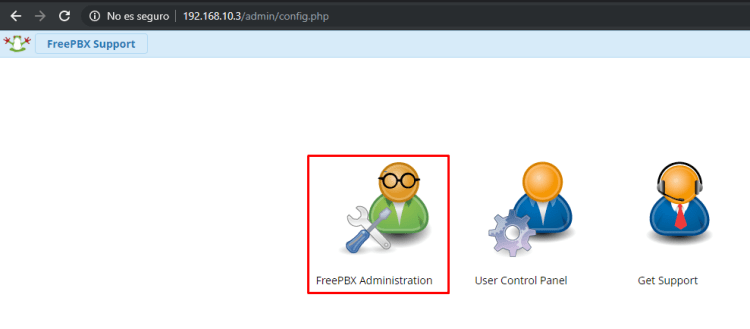
Paso 1: Iniciar sesión en FreePBX
Ingresando a 192.168.10.3 desde cualquier equipo conectado a la red.
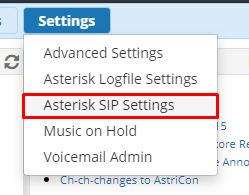
Para los siguientes pasos, ingresar a Settings -> Asterisk SIP settings.
Paso 2: Establecer la red externa y local.
En el apartado «NAT Settings» hacer click en Detect Network Settings.
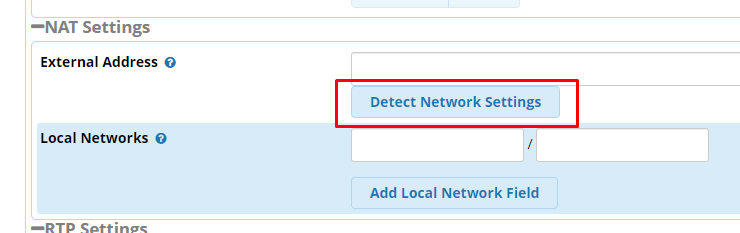
Aparecerá una nueva red en «Local Networks» que corresponde a la red a que esta conectada la Raspberry Pi (se recomienda utilizar una red diferente a la que provee internet).
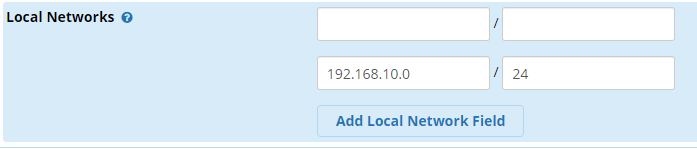
Si no aparece nada en el apartado «External Address» escribir el Gateway del router que se este utilizando. Para nuestro caso es: 192.168.10.1
Paso 3: Habilitar videollamadas para la central.
Al final de la misma pagina se habilita la opcion «Video Support».

Cambiar a «Enable».
Paso 4: Cambiar el puerto de Chan PJSIP y Chan SIP.
Se accede a «Chan PJSIP Settings» para cambiar el puerto de 5060 a 5X60 (X=Cualquier numero que se desee).
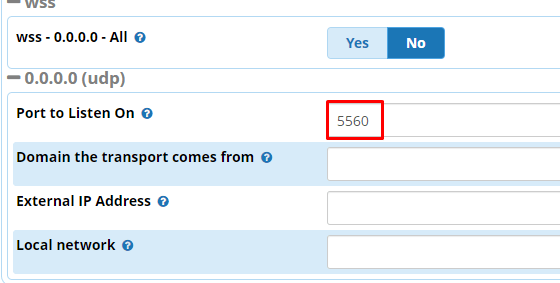
Ahora cambiamos el puerto de chan SIP a 5060 accediendo a la pestaña del mismo nombre.
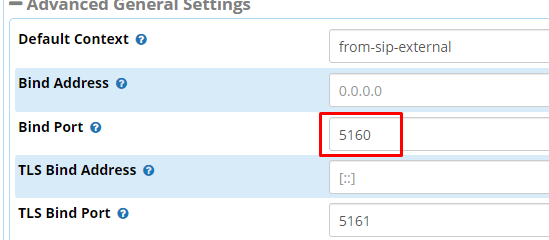
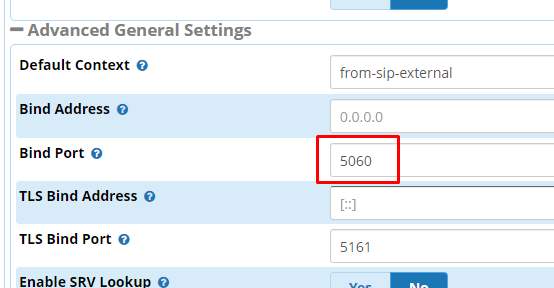
Click en submit y luego en Apply Config
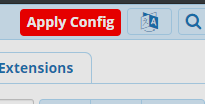
Al reiniciarse Freepbx se debe reiniciar la RPi para aplicar las configuraciones recientes.
Paso 5: Registrar extensiones de Asterisk.
En FreePBX el procedimiento es muy sencillo.
Usando el protocolo SIP.
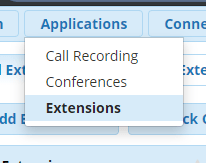
Click en el menu «Applications» luego «Extensions».
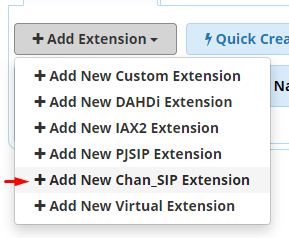
En el menu desplegable «Add Extension» seleccionar «Add New Chan_SIP Extension».
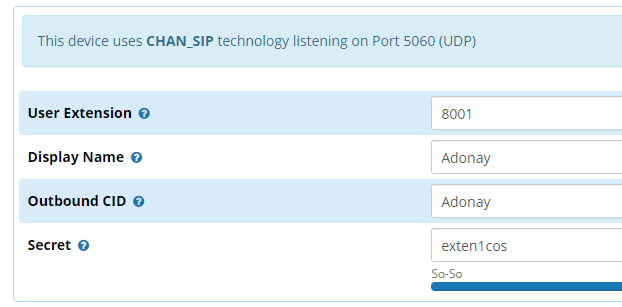
Se mostrará el siguiente formulario.

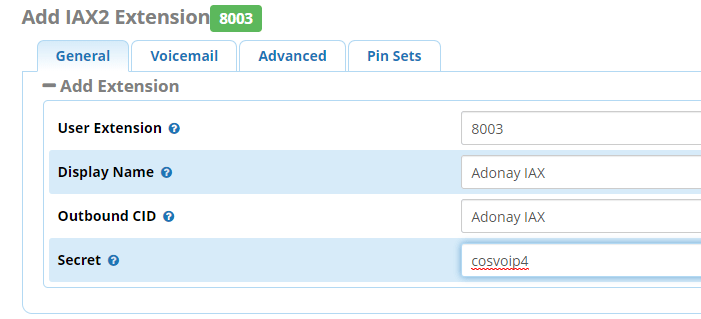
User Extension -> Escribir el numero de extension a utilizar (En esta guia se utilizan extensiones 8XXX)
Display name -> El nombre para la extension (Aparecera en llamadas entrantes a otras extensiones)
Outbound CID -> Lo mismo que Display name (Se utiliza para identificar extensiones en llamadas via enlaces troncales)
Secret -> Contraseña a utilizar para autentificacion en Softphones o telefonos Voip
Una vez guardados los cambios (Clic en submit), hacer clic en Apply Config para guardar todas las configuraciones.
Usando el protocolo IAX2
Click en el menu «Applications» luego «Extensions».
En el menu desplegable «Add Extension» seleccionar «Add New IAX2 Extension»
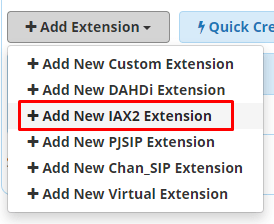
Aparecera un formulario parecido al paso anterior. Rellenar los campos y hacer clic en Submit, luego en Apply Config.
Paso Extra: Registrar extensiones de Asterisk en forma manual (Opcional).
Primero hay realizar un respaldo de los archivos sip.conf, extensions.conf
cp /etc/asterisk/sip.conf /etc/asterisk/sip.conf.bk
cp /etc/asterisk/ extensions.conf /etc/asterisk/extensions.conf.bk
Se edita el archivo /etc/asterisk/sip.conf
sudo nano /etc/asterisk/sip.conf
Al final del archivo escriba todas las extensiones que desee agregar de la siguiente manera:
[Numero extension]
context=general
type=friend
callerid="Nombre"
username=Nombre
secret=contraseña
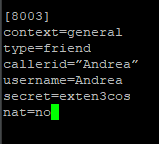
Luego modificamos el archivo /etc/asterisk/extensions.conf
sudo nano /etc/asterisk/extensions.conf
Escribir en el :
[general]
exten =>101,1,Dial(SIP/101,30,Ttm)
exten =>101,2,Hangup
exten =>102,1,Dial(SIP/102,30,Ttm)
exten =>102,2,Hangup
Con esto quedarían configuradas 2 extensiones.
Conexión a la PSTN
Paso 1: Crear enlace troncal (Trunk).
Siempre en FreePBX nos vamos a la opcion Conectivity y seleccionamos Trunks
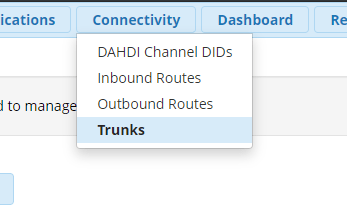
Seleccionamos Add trunk y luego Add Custom Trunk
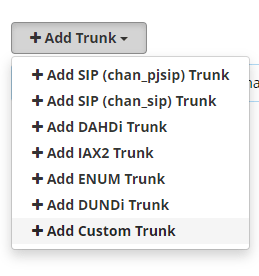
En el apartado «General» solo agregamos el nombre del Trunk y el «Outbound CallerID» (A preferencia).

Ahora en el apartado «Custom settings» en «Custom Dial String» colocamos lo siguiente.
dongle/dongle0/$OUTNUM$
Al finalizar guardamos y aplicamos los cambios.
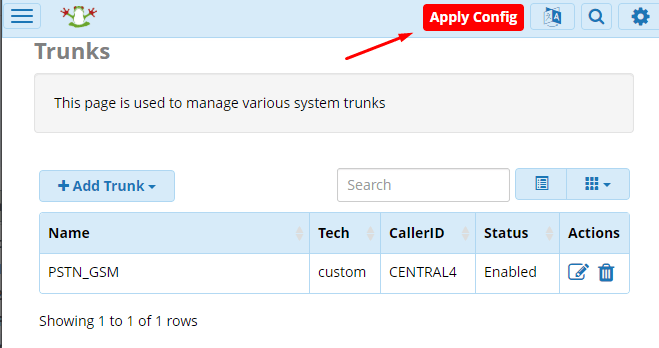
Paso 2: Configurar la ruta de entrada.
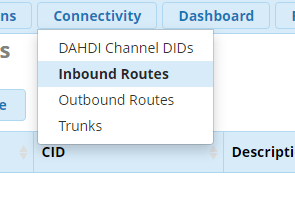
En el menu «Connectivity» seleccionamos «Inbound Routes» y luego damos clic en «Add Inbound Route
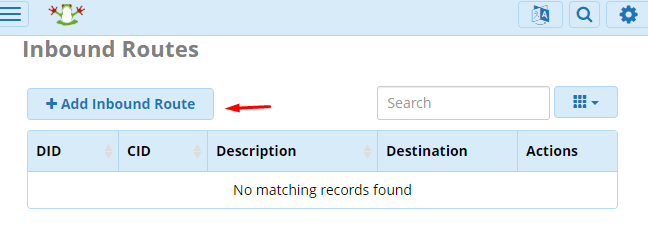
Agregamos una descripción.
Luego en DID Number escribimos el numero del SIM que estamos utilizando en nuestro caso. 50370XXXXXX
OJO: Debe ser en formato cod. de pais + numero.
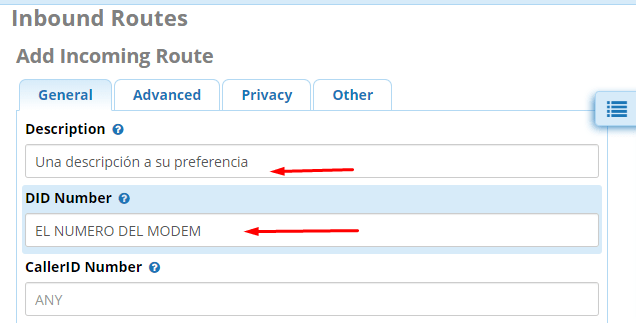
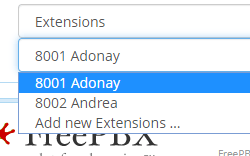
Finalmente en el apartado «Set Destination» seleccionamos «Extensions» y luego la extension de nuestra preferencia.

Resultado:
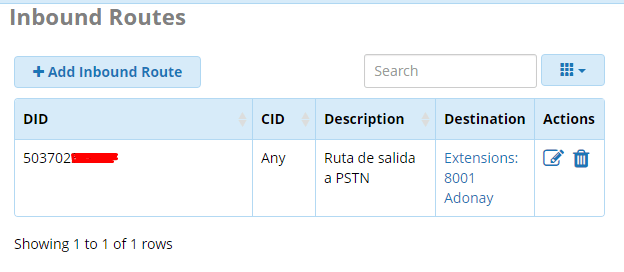
Guardamos y aplicamos los cambios.
Paso 3: Configurar la ruta de salida.
En el menu «Connectivity» seleccionamos «Outbound Routes» y luego damos clic en «Add Outbound Route»

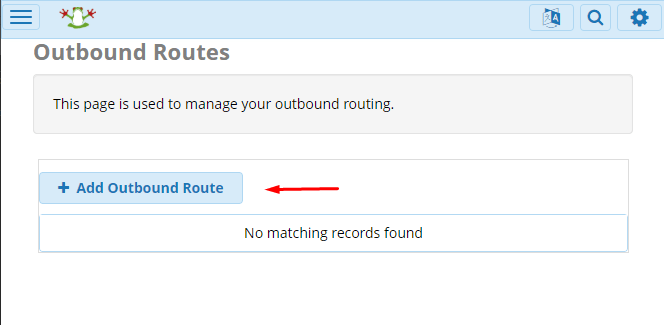
Agregamos el nombre de la ruta y el «CallerID» de la ruta (A preferencia).
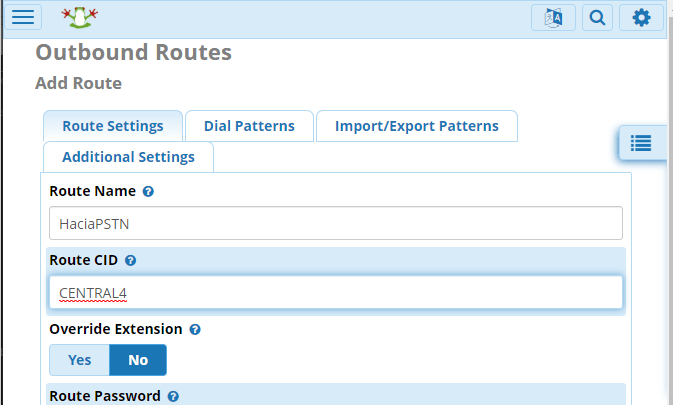
En la seccion «Trunk Sequence for Matched Routes» seleccionamos el Trunk creado en el paso 1.
en este caso PSTN_GSM.

Finalmente en la pestaña Dial Pattern agregamos los patrones usara la ruta.
En este caso se usa el patron [6-7]XXXXXXX correspondiente a los números de telefonía celular.
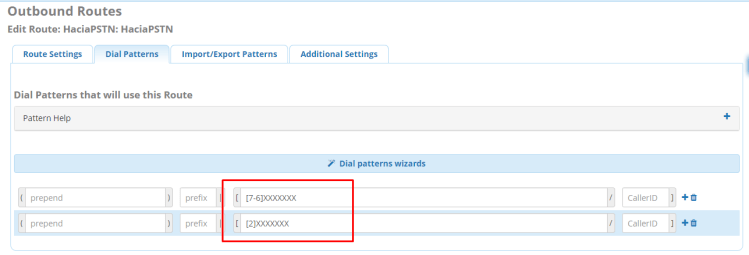
Guardamos y aplicamos los cambios.

Paso extra: modificar el archivo «dongle.conf»
Ejecutamos:
sudo nano /etc/asterisk/dongle.conf

Dentro del archivo modificamos la linea «context=default» por «context=from-trunk»
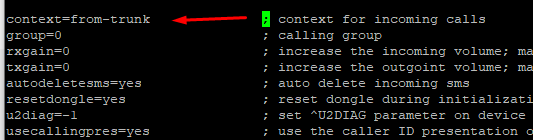
Guardamos el cambio y reiniciamos la Raspberry.
Listo. ¡Ya tienes tu propia central VoIP de bajo costo!
Ahora… Tenemos una sección especial si quieres llevar tu centralita al siguiente nivel. Vamos a conectar múltiples centrales VoIP a través de un protocolo llamado Dundi. Si estas interesado, puedes visitar la PARTE 3.
 COS115 - CENTRAL IP #4 - 2019